 GIFDesk
Compresser un GIF à 1 Mo : pourquoi ça bloque encore
Vous choisissez « 1 MB », vous téléchargez le résultat, puis le formulaire refuse votre GIF. Avant de réduire encore la qualité, regardez deux choses : la cible a-t-elle été atteinte et combien d’octets le fichier contient-il réellement ? Une valeur arrondie peut masquer le petit dépassement qui bloque l’envoi.
Ouvrir le compresseur GIF en français
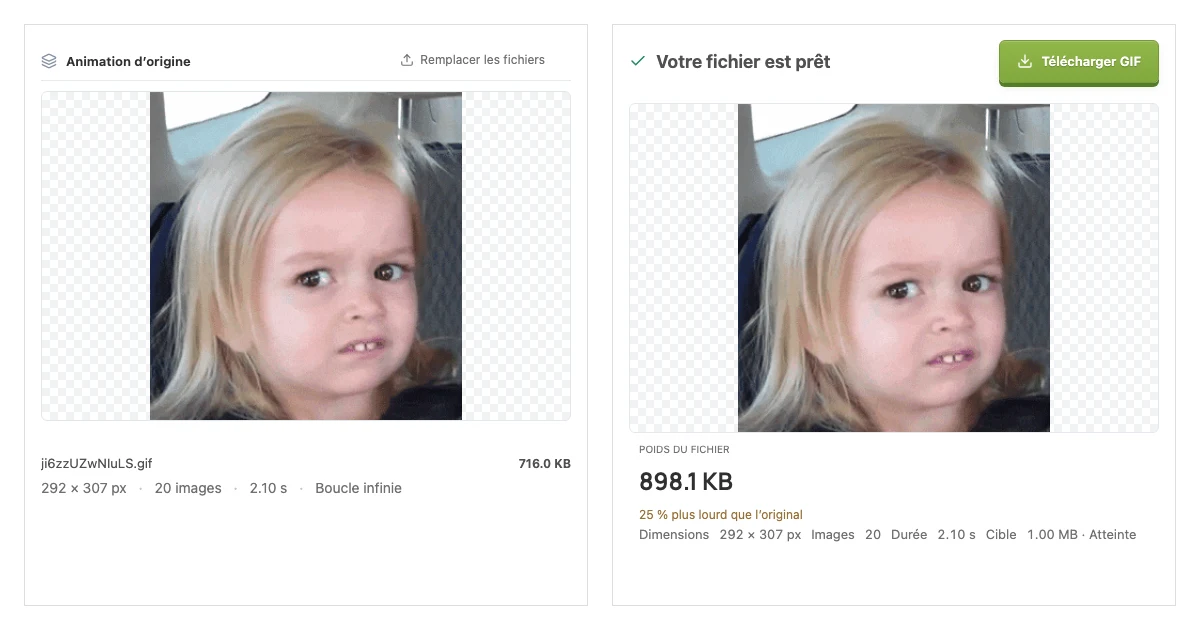
Dans cet essai, le fichier exporté pèse 919 683 octets pour 292 × 307 pixels. Ces valeurs concernent ce fichier, pas une garantie pour vos GIF. La capture réunit côte à côte les véritables zones source et résultat de l’outil pour faciliter la comparaison.
À retenir
- La taille choisie est un objectif, pas une garantie.
- Gardez les dimensions d’origine si la netteté compte davantage que le poids.
- Vérifiez le fichier téléchargé et repartez de l’original pour chaque nouvel essai.
« 1 Mo » peut désigner deux limites différentes
Dans GifDesk, le préréglage « 1 MB » correspond à 1 048 576 octets. Un service qui impose exactement 1 000 000 d’octets peut donc refuser un fichier pourtant conforme à ce préréglage. Le libellé affiché par le service ne suffit pas toujours : consultez sa limite précise quand elle est disponible.
Pour une limite stricte, choisissez une taille personnalisée légèrement inférieure. Cette marge évite de viser une frontière ambiguë. Elle ne garantit toujours pas que le compresseur y arrivera avec les réglages retenus. Après traitement, l’indication de cible atteinte reste votre premier contrôle ; les propriétés du fichier téléchargé permettent de vérifier le nombre exact d’octets.
Commencez par protéger ce qui doit rester lisible
Importez votre GIF original, puis regardez ses dimensions et sa durée. Un texte minuscule ou un visage éloigné supportera mal une réduction supplémentaire. Dans ce cas, désactivez l’option qui autorise des dimensions plus petites pour atteindre la cible.
Cette option concerne la réduction automatique pendant la recherche de compression. Si vous avez vous-même modifié la largeur ou la hauteur, ces nouvelles dimensions restent appliquées. Pour conserver exactement le format initial, gardez aussi les valeurs de dimensions de la source.
L’aperçu occupe une zone de la page ; sa taille à l’écran ne prouve donc rien sur la résolution exportée. Comparez les valeurs en pixels dans les informations du résultat. Pour un changement volontaire de format, l’outil Resize GIF, en anglais permet de traiter cette étape séparément.
Réduisez les couleurs avant de rendre le sujet minuscule
Essayez une palette moins riche et regardez les zones difficiles : peau, ciel, ombres, contours fins. Une animation de logo peut supporter cette réduction bien mieux qu’un extrait vidéo. Il n’existe pas de réglage universel qui conserve le même rendu sur tous les GIF.
La spécification GIF89a du W3C décrit des tables de couleurs allant jusqu’à 256 entrées. Réduire la palette est donc un compromis concret : certaines nuances doivent partager une couleur. Si des bandes deviennent visibles dans un dégradé, revenez au réglage précédent et cherchez plutôt des images inutiles à supprimer.
Gardez surtout le moment qui porte la réaction. Une seconde d’attente avant le geste peut coûter du poids sans aider le lecteur. L’outil Trim GIF, en anglais sert à raccourcir cette séquence. Après toute réduction du nombre d’images, vérifiez aussi que le mouvement reste agréable.
La cible n’est pas atteinte : choisissez le compromis
GifDesk peut afficher le meilleur résultat obtenu tout en indiquant que la cible n’a pas été atteinte. Téléchargement disponible ne signifie donc pas fichier accepté partout. Si vous devez absolument compresser un GIF à 1 Mo, raccourcissez la séquence, réduisez davantage la palette ou autorisez une résolution inférieure.
Changez un réglage à la fois. Notez le poids et les dimensions, puis observez une boucle complète. Vous saurez ainsi quelle modification a abîmé le sourire, le texte ou la fluidité. Conservez l’original : réimporter successivement des exports déjà dégradés complique la comparaison et ne récupère jamais les détails perdus.
Vérifiez le fichier qui sera réellement envoyé
Téléchargez la version choisie, ouvrez-la et contrôlez sa durée, ses dimensions et son poids exact. Assurez-vous ensuite de sélectionner ce fichier dans le formulaire, surtout si votre dossier contient plusieurs essais au nom presque identique.
Une compression réussie conserve ce que votre GIF doit faire comprendre. Arrêtez-vous dès que la limite est respectée et que le résultat reste lisible. Retrouvez cette page dans le répertoire des guides GIF en français.