 GIFDesk
Discord Sticker erstellen, ohne das halbe Gesicht abzuschneiden
Die Katze passt ins Original. Im fertigen Sticker fehlen plötzlich die Ohren. Meist liegt das am quadratischen Ausschnitt: Ein breites oder hohes Motiv muss für die Stickerfläche angepasst werden. Bevor du Farben reduzierst oder immer kleinere Dateien exportierst, entscheide deshalb zuerst, welcher Bildteil unbedingt erhalten bleiben soll.
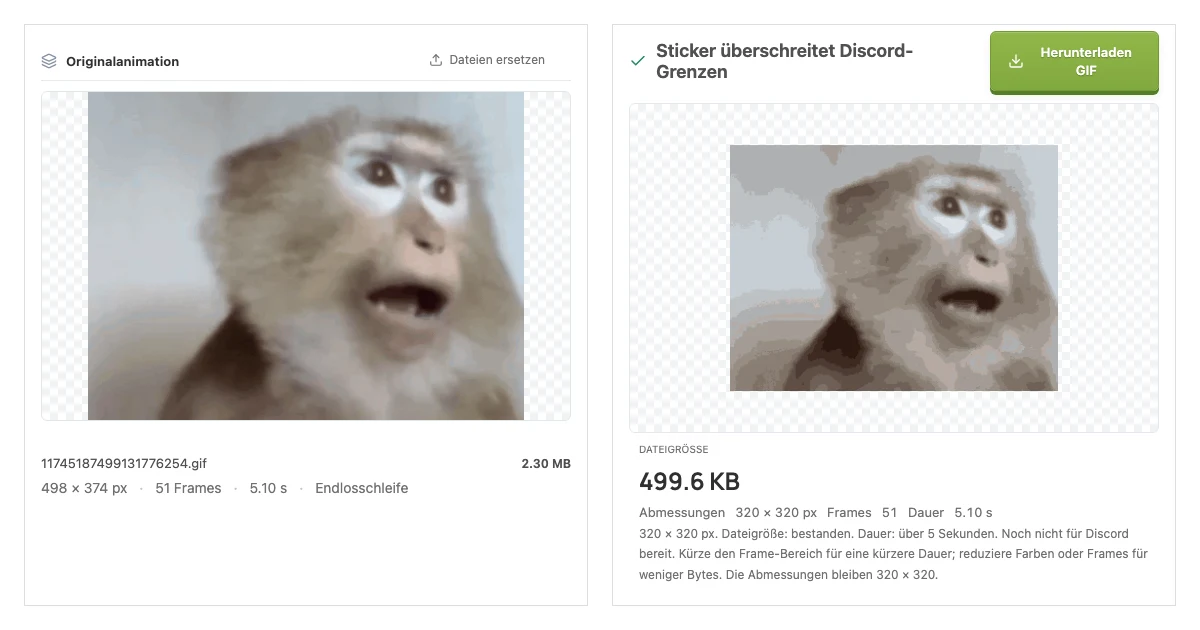
Discord Sticker im deutschen Konverter erstellen
Im gezeigten Versuch hat die Ausgabe 320 × 320 Pixel und 511 565 Byte, läuft aber 5,1 Sekunden. Sie überschreitet damit die Dauergrenze trotz passender Dateigröße. Kürze die Auswahl und prüfe den neuen Export erneut. Die echten Quell- und Ergebnisbereiche des Werkzeugs wurden für diese Vergleichsaufnahme nebeneinander angeordnet.
Kurz gemerkt
- Fit erhält das ganze Motiv und ergänzt transparente Ränder.
- Fill füllt das Quadrat, kann aber wichtige Bildteile abschneiden.
- Prüfe Dateigröße und Dauer getrennt, bevor du den Sticker hochlädst.
Zuerst das Quadrat, dann die Kompression
Der Konverter exportiert eine Fläche von 320 × 320 Pixeln. Bei einem rechteckigen Original stehen zwei Anpassungen zur Verfügung. Mit Fit wird das Bild proportional eingepasst. Die freien Bereiche bleiben transparent. Mit Fill wird die Fläche vollständig bedeckt; überstehende Bildteile werden mittig abgeschnitten.
Für ein Gesicht, eine Sprechblase oder ein Tier mit langen Ohren ist Fit ein sinnvoller Ausgangspunkt. Bei einer Landschaft kann Fill besser wirken, sofern an den Rändern nichts Wichtiges passiert. Schau bei einer Animation nicht nur das erste Bild an: Ein Kopf kann erst später aus dem sichtbaren Bereich wandern.
Transparente Ränder entfernen keinen Hintergrund. Hat dein Foto eine weiße Wand, bleibt diese Wand im Motiv. GifDesk bietet hier keine automatische Hintergrundentfernung. Bereite eine freigestellte Datei vorher in einem geeigneten Bildeditor vor, wenn du nur die Figur sehen möchtest.
Drei Grenzen, die du einzeln prüfen solltest
Die offizielle Discord-Dokumentation zu Stickern nennt 320 × 320 Pixel, höchstens fünf Sekunden bei animierten Stickern und maximal 512 KiB. Das entspricht 524 288 Byte. Diese Vorgaben beschreiben unterschiedliche Eigenschaften: Eine passende Auflösung garantiert keine kleine Datei, und eine kleine Datei kann trotzdem zu lange laufen.
GifDesk prüft Dateigröße und Animationsdauer und zeigt das Ergebnis an. Eine positive Prüfung bedeutet, dass diese Dateigrenzen eingehalten sind. Sie bestätigt keinen erfolgreichen Upload in deinen Server. Dort brauchst du weiterhin die passende Berechtigung und einen verfügbaren Stickerplatz.
Verwechsle außerdem einen Sticker nicht mit einem benutzerdefinierten Emoji. Beide landen in Discord, haben aber unterschiedliche Anforderungen. Wenn du einen Sticker erstellen willst, verwende den Sticker-Konverter und prüfe anschließend den Stickerbereich deines Servers.
Zu lang? Schneide die Wartezeit weg
Wähle zunächst den Bildbereich aus, der die Reaktion wirklich zeigt. Der interessante Teil kann ein kurzes Nicken oder ein erstaunter Blick sein. Lange Vorläufe und ein eingefrorenes Ende helfen dem Ausdruck selten. Mit einer kürzeren Auswahl sinkt zugleich die Menge der zu speichernden Bilddaten.
Kontrolliere danach die angezeigte Ausgabedauer. Weniger Einzelbilder bedeuten nicht automatisch eine kürzere Animation: Bei der Bildausdünnung werden Zeitabstände zusammengefasst, damit das ursprüngliche Tempo möglichst erhalten bleibt. Für eine kürzere Laufzeit musst du den zeitlichen Ausschnitt begrenzen.
Braucht das Original einen gezielten anderen Ausschnitt, kannst du es vorher mit Crop GIF, englische Oberfläche bearbeiten. Danach lädst du die vorbereitete Datei erneut in den Sticker-Konverter und kontrollierst die quadratische Ausgabe.
Zu groß? Achte auf die Details im Gesicht
Bei animierten Stickern kannst du die Farbpalette reduzieren und weniger Bilder behalten. Prüfe nach jedem Versuch Augen, Mund, Schrift und schnelle Bewegungen. Eine starke Farbreduktion kann Hauttöne fleckig machen; zu wenige Bilder können eine kleine Geste unverständlich werden lassen.
Für gewöhnliche GIF-Dateien mit anderen Zielgrößen gibt es den GIF-Kompressor auf Deutsch. Beim Sticker bleibt die quadratische Auflösung fest. Spare dort lieber an überflüssiger Laufzeit, bevor du genau den Gesichtsausdruck opferst, für den du die Animation ausgewählt hast.
Ein einzelnes behaltenes Bild wird als PNG ausgegeben, mehrere Bilder als GIF. APNG wird von diesem Konverter nicht unterstützt. Dass Discord weitere Formate akzeptiert, bedeutet nicht, dass jedes davon hier verarbeitet oder erzeugt werden kann.
Lade die Datei herunter und sieh sie wirklich an
Öffne den Export und lass die Animation mehrmals laufen. Sind die Ohren noch da? Ist der Text auch klein lesbar? Springt der Übergang vom letzten zum ersten Bild störend? Gerade eine Schleife kann in der Vorschau harmlos wirken und beim wiederholten Abspielen nerven.
Bewahre das Original auf und ändere bei weiteren Versuchen jeweils nur eine Einstellung. Wenn die Dateiprüfung passt und das Motiv verständlich bleibt, probiere den Upload in Discord. Diesen Beitrag findest du auch im Verzeichnis der deutschen GIF-Ratgeber.