
GIF zuschneiden
Lege Position, Breite und Höhe fest, um alle GIF-Frames auf denselben Bereich zuzuschneiden.
Ziehe dein GIF hierher
Animiertes oder statisches GIF/Bis zu 30 MB
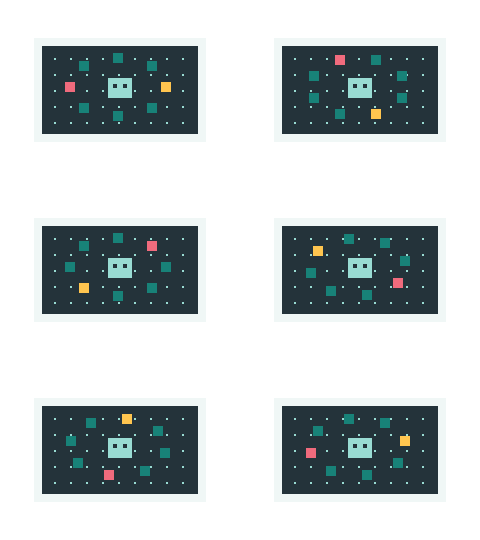 Beispiel ausprobierenorbit.gif · 32 Frames
Wähle eine Datei, um zu beginnen.
So nutzt du dieses Werkzeug
Das Rechteck muss innerhalb des Originals liegen. Derselbe Zuschnitt wird auf alle Frames angewendet. Reihenfolge und Anzeigedauer bleiben erhalten, während unerwünschte Ränder entfernt werden.
Verarbeitung und Grenzen
Die Quelldatei bleibt auf deinem Gerät. Die Verarbeitung läuft im Browser: insgesamt 30 MB, 2.048 Pixel pro Seite, 500 Animationsframes und 24 Millionen dekodierte Pixel insgesamt. Prüfe das Ergebnis vor dem Download.
Schritt für Schritt
- Wähle dein GIF.
- Stelle linke und obere Position sowie Breite und Höhe ein.
- Prüfe den Ausschnitt und exportiere das GIF.
Häufige Fragen
Werden meine Dateien an einen Server gesendet?
Die Quelldatei bleibt auf deinem Gerät. Die Verarbeitung läuft im Browser: insgesamt 30 MB, 2.048 Pixel pro Seite, 500 Animationsframes und 24 Millionen dekodierte Pixel insgesamt. Prüfe das Ergebnis vor dem Download.