 GIFDesk
GIF圧縮で文字をつぶさないために、最初に見直す設定
容量は減った。でも、いちばん伝えたかった文字が読めない。そんなGIFを送ってしまう前に、圧縮の設定を一つずつ分けて見てみましょう。
GIF圧縮では、まず元の幅と高さを保ち、色数を調整して結果を確認するのが出発点です。足りなければ、用途に合わせて寸法やフレーム数を変えます。「画質を落とさずに圧縮したい」という希望に、どの素材でも同じ設定で応えられるわけではありません。文字を読ませたいのか、表情や動きを見せたいのかで、残すべき情報が変わります。
先に押さえること
- 容量と読みやすさは別々に確認します。
- 自動縮小を外しても、入力した幅と高さへの変更は適用されます。
- 目標容量を指定しても、必ず達成するとは限りません。
文字が小さいGIFは、寸法を保って試す
GIF圧縮ツールでファイルを開いたら、元の寸法を確認します。幅と高さを元の数値に合わせ、目標に合わせた追加の縮小を許可するチェックを外してください。これで、まず寸法以外の調整による変化を見られます。
ここで気をつけたいのが、チェックボックスと寸法欄の関係です。縮小の許可を外す操作は、すでに入力した小さい幅を元に戻す操作ではありません。たとえば幅を変更したあとでチェックを外した場合、その指定幅で処理されます。「勝手に小さくなった」と感じたら、結果のピクセル数と入力欄の両方を見てください。
MDNの画像形式ガイドでは、GIFの色テーブルは最大256色と説明されています。写真の微妙な階調をそのまま維持できるとは限らないため、色数は多めから始め、結果を見ながら一段階ずつ減らします。背景の微妙なグラデーションよりも、文字の内側や細い輪郭を先に確認すると、使えるかどうかを判断しやすくなります。写真の色が少し変わっても内容が伝わる場合と、一文字がつぶれるだけで説明にならない場合では、許容できる変化が違います。
実際の処理前後を比べる
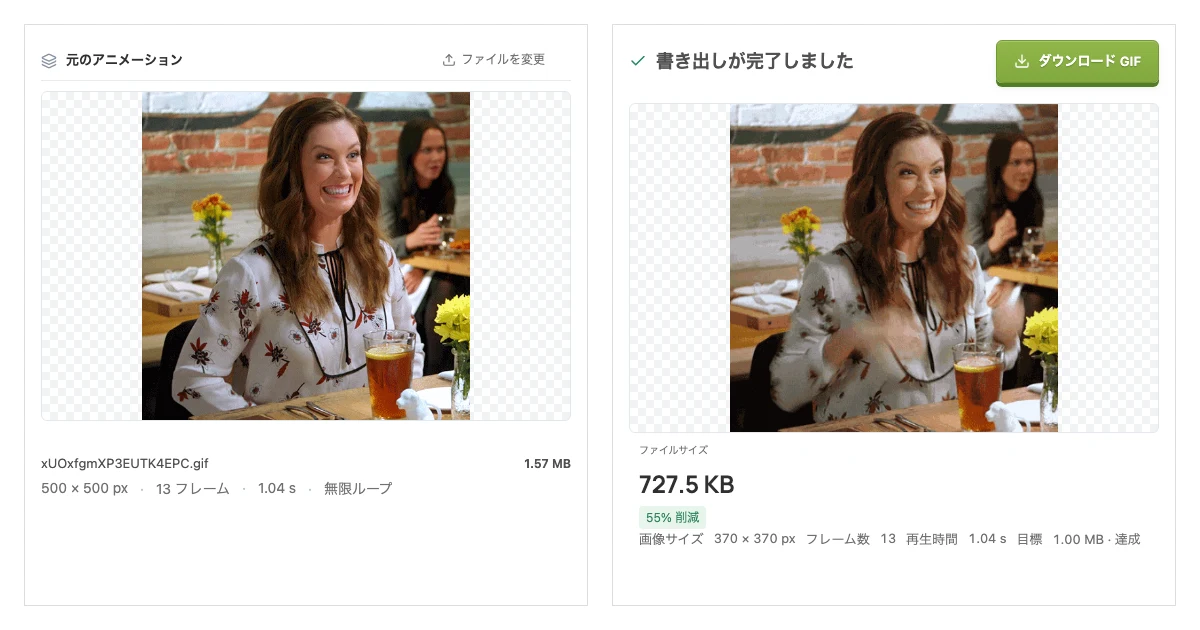
この画像は、実際の素材を処理した画面の元画像と出力部分を、比較しやすいように並べ直したスクリーンショットです。左右は同じ瞬間とは限らず、画質を厳密に比較した画像ではありません。動きは書き出したGIFを再生して確認してください。
2026年10月9日のこの書き出しでは、500×500ピクセル、1,650,233バイトの素材に、128色、全フレーム維持、目標1MiB、自動縮小を許可する設定を使いました。結果は370×370ピクセル、744,944バイトで、13フレームと1.04秒の長さを維持しています。これは縮小も使った容量削減の例です。冒頭で勧めた寸法固定の試行や、無劣化の証明とは区別してください。
プレビューの枠に収まっている大きさだけでは、出力寸法は判断できません。結果に表示される幅と高さを読み、保存したファイルも同じ表示条件で開きます。細部を拡大して確かめたら、最後は投稿先で実際に見られるくらいの大きさに戻します。拡大時に気になる差があっても、小さい表示では問題にならないことがあります。
反対に、元から小さい字幕をさらに縮めると、全体の見た目がきれいでも読めなくなります。判定する場所を「字幕の一行」「目と口」「操作するボタン」のように決めておくと、数字だけを追って調整しすぎずに済みます。
動きを残したいなら、フレーム削減は後から
色数を減らしても容量が足りないときは、まず不要な時間がないか見ます。前後の待ち時間をGIFの長さ調整で外せるなら、必要な動きのコマを残しやすくなります。元ファイルは保管し、設定を変えるたびに元から処理すると比較が明確です。
フレーム削減は、残す絵の間隔を広げる設定です。このツールでは間引いたコマの時間を残るコマにまとめるため、単純な倍速再生とは違います。ただし、途中の姿勢や表情は減ります。手が素早く動く部分や、指で示す位置が変わる部分を繰り返して見てください。
大きな画像を小さく表示する用途なら、縦横比を保ったサイズ変更も候補です。文字が重要な画像では、縮小より先に不要な余白を画面の切り抜きで減らせるか確認します。どちらも元の情報を変えるので、戻れる元ファイルを残しておきましょう。
保存前は「減った量」より「使えるか」
処理結果には容量、寸法、フレーム数、長さが表示されます。目標を設定していた場合は、達成したかどうかの表示も読みます。圧縮率が大きくても、文字が読めないならその設定は目的に合っていません。逆に容量の変化が小さくても、投稿先の条件を満たして見やすければ、さらに削る必要はありません。
保存したGIFを開き、最初だけでなく一周分を確認してください。透明部分の縁、背景の色、最後から最初への切り替わりも見ておくと、送信後の違和感を減らせます。容量上限が厳しい場合は、まず上限を満たす候補を作り、その中で最も内容が伝わるものを選びましょう。
GIF画像の圧縮で残したいのは、数字上の高画質だけではありません。相手が文字を読み、動きを理解できることです。まずは寸法を固定した一回目を保存し、次の候補と並べて比べてみてください。