
GIF逆再生 — フレームの順序を反転
GIFを最後のフレームから最初へ逆再生します。各フレームの表示時間と、合成済みの表示内容を保持して書き出します。
ここにGIFをドロップ
アニメーションまたは静止GIF/最大30 MB
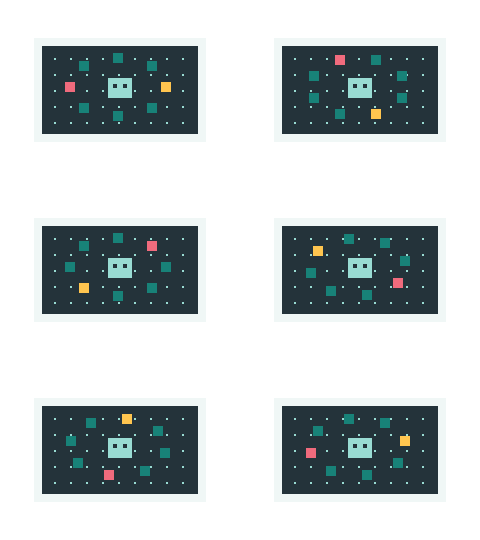 サンプルを試すorbit.gif · 32フレーム
ファイルを選択して始めましょう。
動きを逆にしてループを確認
フレームの順序を逆にし、それぞれの表示時間を保持します。部分更新フレームをそのまま反転せず、表示内容を合成したフレームを使います。保存前に最初と最後のつながりを確認してください。
処理方法とファイルの制限
ファイルはブラウザ内で処理され、サーバーには送信されません。合計30 MB、各辺2,048 px、500フレーム、全フレーム合計2,400万ピクセルまで対応します。処理速度と利用可能なメモリは端末によって異なります。
使い方
- GIFを選択します。
- 変更を適用してフレームの順序を反転します。
- 逆再生とループのつながりを確認して保存します。
よくある質問
速度も変わりますか?
各フレームの表示時間を保持するため、逆再生だけでは全体の再生時間は変わりません。速度を変える場合は速度変更ツールを使用してください。